Kategorie: Homelab & Netzwerk

  • Dovecot hängt nach dem Let’s-Encrypt-Renewal: ein Cronjob, ein Deploy-Hook und eine Alarm-Mail, die ich nicht lesen konnte

    Seit ein paar Monaten hatte ich auf meinem gemieteten vServer ein wiederkehrendes Ärgernis: Ungefähr einmal im Monat ließ mich Dovecot, der IMAP-Server, nicht mehr an meine Mails. Der Dienst lief laut systemctl noch, der Mailclient kam trotzdem nicht rein. Ein systemctl restart dovecot, und alles war wieder gut. Bis zum nächsten Mal.

    Das Muster war schnell klar: Immer wenn Let’s Encrypt ein neues Zertifikat ausgestellt hatte, spielte Dovecot nicht mehr mit. Was ich nicht fand, war die Stelle, an der das Renewal überhaupt angestoßen wird. Der Server läuft mit ISPConfig, einem Hosting-Panel, das Postfix, Dovecot, nginx und die Zertifikate verwaltet, und da greifen gefühlt drei Mechanismen ineinander.

    Plan A: der Holzhammer

    Mein erster Ansatz war wenig elegant: Dovecot einfach jeden Tag um Mitternacht neu starten. Wird das Zertifikat kurz nach dem Neustart erneuert, hätte ich im schlimmsten Fall 23 Stunden keinen Zugriff auf meine Mails. Für einen privaten Server fand ich das vertretbar, zumal dabei nichts verloren geht: Postfix nimmt Mails weiter an, ich komme nur nicht per IMAP dran.

    Der Eintrag in der Root-Crontab war in einer Minute erledigt:

    0 0 * * * /usr/bin/systemctl restart dovecot.service

    Beim zweiten Hinsehen war mir das aber zu dumm. Wer die Stelle findet, an der das Zertifikat erneuert wird, kann Dovecot direkt danach neu starten und spart sich die Wartezeit komplett.

    Wo versteckt sich das Renewal?

    Also auf die Suche. In der Root-Crontab standen nur die drei ISPConfig-Jobs (zwei davon laufen jede Minute), von Certbot keine Spur. Der Treffer kam bei den systemd-Timern:

    root@srv01:~# systemctl list-timers --all | grep -Ei 'certbot|acme|letsencrypt'
    Mon 2026-10-26 18:17:52 CET 3h 6min left  Mon 2026-10-26 09:55:29 CET 5h 15min ago  certbot.timer  certbot.service

    Certbot ist hier ganz klassisch über APT installiert (kein Snap) und läuft über certbot.timer zweimal täglich zu zufälligen Zeiten. Die Datei /etc/cron.d/certbot gibt es zwar auch, sie ist aber nur ein Fallback für Systeme ohne systemd und tut auf diesem Server nichts.

    certbot certificates listete sechs Zertifikate auf, alle gültig, und alle mit Ablaufzeiten innerhalb von fünf Minuten:

    Found the following certs:
      Certificate Name: 321go.digital
        Domains: 321go.digital www.321go.digital
        Expiry Date: 2026-12-25 00:06:42+00:00 (VALID: 59 days)
      Certificate Name: example.net-0001
        Domains: example.net srv01.example.net
        Expiry Date: 2026-12-22 00:08:09+00:00 (VALID: 56 days)

    [vier weitere, alle mit Ablaufzeit zwischen 00:03 und 00:08 Uhr]

    Das passt nicht zu einem Timer, der zu so unterschiedlichen Zeiten wie 09:55 und 18:17 Uhr läuft. Irgendetwas erneuert die Zertifikate zu einer festen Uhrzeit, vermutlich ISPConfig über seine Minutenjobs. Abschließend geklärt habe ich das nicht.

    Die zweite Frage war: Wie kommt das neue Zertifikat zu Dovecot? Neuere ISPConfig-Versionen bringen dafür eigentlich ein eigenes Skript mit, letsencrypt_renew_hook.sh, das nach einer Erneuerung auch Postfix und Dovecot neu starten soll. Warum das bei mir nicht greift, ist noch offen. Ein Verdacht: Das Zertifikat mit dem Server-Hostnamen enthält zwei Domains, und der Hostname steht an zweiter Stelle. Wenn der Hook prüft, ob der Hostname am Anfang der Domainliste steht, geht er leer aus. Bestätigt ist das nicht, aber es wäre eine Erklärung.

    Plan B: Deploy-Hook plus Sicherheitsnetz

    Certbot kennt Deploy-Hooks: Skripte in /etc/letsencrypt/renewal-hooks/deploy/, die nach jeder erfolgreichen Erneuerung laufen, egal wer Certbot aufgerufen hat. Genau das brauchte ich:

    #!/bin/sh
    
    logger -t dovecot-renew "Zertifikat erneuert: ${RENEWED_LINEAGE:-unbekannt}"
    
    if /usr/bin/systemctl restart dovecot.service; then
        logger -t dovecot-renew "Dovecot-Restart erfolgreich"
    else
        logger -t dovecot-renew "Dovecot-Restart FEHLGESCHLAGEN"
        exit 1
    fi
    

    Ablegen als /etc/letsencrypt/renewal-hooks/deploy/restart-dovecot.sh, chmod 755, fertig. Die logger-Zeilen schreiben mit einem eigenen Tag ins Journal, damit ich später sehe, welches Zertifikat den Neustart ausgelöst hat. Wer nicht bis zum nächsten Renewal warten will: Je nach Certbot-Version führt certbot renew --dry-run --run-deploy-hooks die Hooks testweise aus (bei ISPConfig vorher prüfen, welche anderen Hooks dann mitlaufen).

    Den täglichen Cronjob habe ich trotzdem behalten, als Sicherheitsnetz für den Fall, dass der Hook nicht zieht. Nur nicht mehr um Mitternacht, sondern um 01:00 Uhr, denn die Zertifikate werden ja offenbar kurz nach Mitternacht erneuert, und ein Neustart sechs Minuten vor dem Renewal wäre wertlos. Auch der Cronjob loggt jetzt mit eigenem Tag:

    0 1 * * * /usr/bin/systemctl restart dovecot.service && /usr/bin/logger -t dovecot-cron "Restart erfolgreich" || /usr/bin/logger -t dovecot-cron "Restart FEHLGESCHLAGEN"
    

    Damit beantwortet ein einziger Befehl die Frage, welcher Mechanismus wann gegriffen hat:

    journalctl -t dovecot-cron -t dovecot-renew --since "7 days ago" --no-pager
    

    Der stündliche Report und ein Backslash zu viel

    Da ich nicht jeden Morgen ins Journal schauen wollte, sollte ein stündlicher Cronjob mir die neuen Einträge per Mail schicken. Postfix läuft ja ohnehin:

    #!/bin/bash
    
    MAIL_TO="monitoring@example.com"
    
    LOG=$(/usr/bin/journalctl -q -t dovecot-cron -t dovecot-renew --since "1 hour ago" --no-pager)
    
    # Keine Ereignisse, keine E-Mail
    [ -z "$LOG" ] && exit 0
    
    {
        echo "To: $MAIL_TO"
        echo "Subject: Dovecot Restart-Monitor auf $(hostname -f)"
        echo "Content-Type: text/plain; charset=UTF-8"
        echo ""
        echo "Dovecot-Restart-Ereignisse der letzten Stunde:"
        echo ""
        echo "$LOG"
    } | /usr/sbin/sendmail -t
    

    Dazu ein Cronjob jede Stunde um Minute 5, damit der Neustart um 01:00 Uhr sauber im Lauf um 01:05 Uhr landet:

    5 * * * * /usr/local/sbin/dovecot-restart-report.sh
    

    Der erste Testlauf endete mit --since: command not found. Ich hatte den journalctl-Aufruf zunächst mit Backslashes auf mehrere Zeilen verteilt, und Bash hat die Fortsetzung an einer Stelle nicht erkannt (Leerzeichen hinter dem Backslash, der Klassiker). Damit war die Zeile mit --since plötzlich ein eigener Befehl. Alles in eine Zeile, Problem gelöst. Ein bash -n skript.sh hätte mir das vorher verraten.

    Mit logger -t dovecot-renew "TEST" lässt sich ein Ereignis erzeugen, danach das Skript von Hand starten, und die Mail kam an. Entscheidend ist die Zeile [ -z "$LOG" ] && exit 0: ohne Ereignisse keine Mail. Ich bekomme also genau eine Mail pro Tag um 01:05 Uhr, plus eine zusätzliche, wenn ein Zertifikat erneuert wurde.

    Die Alarm-Mail, die ich nicht lesen konnte

    Und dann der Moment, in dem ich kurz die Stirn auf die Tischplatte gelegt habe: Die Mail ging an mein Postfach auf genau diesem Server. Wenn Dovecot hängt, bekomme ich also eine Mail, dass Dovecot hängt, die ich nicht lesen kann, weil Dovecot hängt.

    „Ihr Mailserver funktioniert nicht mehr. Wir haben Ihnen dazu eine E-Mail geschickt.“

    Monitoring und überwachter Dienst gehören getrennt. Die Benachrichtigung geht jetzt an ein Postfach bei einem anderen Anbieter, auf das ich auch dann komme, wenn hier alles steht. Perfekt ist das nicht (fällt der ganze Server aus, verschickt auch das Skript nichts mehr), aber deutlich besser als vorher.

    Was noch fehlt, ist eine echte Ausfallerkennung. Das Skript meldet Neustarts, keine Ausfälle. Stürzt Dovecot ab, ohne dass ein Restart angestoßen wird, bleibt es still. Ein systemctl is-active --quiet dovecot im Stundenlauf mit Alarm bei Rückgabewert ungleich null steht auf der Liste.

    Nachtrag: UTC ist nicht CET

    Beim Schreiben dieses Beitrags habe ich mir die Certbot-Ausgabe noch einmal angesehen und einen Denkfehler gefunden. Die Ablaufzeiten stehen dort mit +00:00, also in UTC. 00:06 Uhr UTC ist 01:06 Uhr Winterzeit und 02:06 Uhr Sommerzeit. Alle sechs Zertifikate wurden zwischen Ende September und Mitte Oktober ausgestellt, also noch zur Sommerzeit: Die Erneuerung lief um kurz nach 02:00 Uhr Ortszeit, nicht kurz nach Mitternacht. Mein Restart um 01:00 Uhr liegt damit vor dem Renewal, egal ob der Auslöser nach Ortszeit tickt (dann 02:0x Uhr) oder nach UTC (dann jetzt im Winter 01:0x Uhr). Im Ernstfall stolpert Dovecot kurz nach dem Neustart über das neue Zertifikat, und der nächste Neustart kommt erst 23 Stunden später. Genau das Szenario, das ich vermeiden wollte. Konsequenz: Der Cronjob wandert auf 03:00 Uhr. Die tatsächliche Uhrzeit des Renewals verrät mir ab jetzt der dovecot-renew-Tag im Journal.

    Learnings

    • Bevor du einen Dienst blind per Cron neu startest: systemctl list-timers. Unter Ubuntu läuft Certbot fast immer über einen systemd-Timer, der Eintrag in /etc/cron.d ist nur Deko.
    • Deploy-Hooks sind der richtige Ort für „nach dem Renewal Dienst X neu starten“, unabhängig davon, wer das Renewal auslöst.
    • Eigene logger-Tags kosten nichts und beantworten später die Frage „wer war das?“ mit einem einzigen journalctl -t.
    • Zeitstempel immer auf die Zeitzone prüfen. Certbot rechnet in UTC, Cron in Ortszeit, und dazwischen liegen je nach Jahreszeit ein oder zwei Stunden.
    • Eine Alarm-Mail an den überwachten Mailserver ist keine Alarm-Mail.
  • Der unkaputtbare Spotify-Pi: HiFiBerry, Raspotify und ein Dateisystem, das nie wieder stirbt

    Es begann mit Zeichensalat auf der Konsole und endete mit einem Kernel Panic: VFS: unable to mount root fs on unknown-block(179,2). Übersetzt: Die SD-Karte meines Spotify-Raspberrys hatte sich nach Jahren Dauerbetrieb verabschiedet. Der Pi hängt bei uns an der Stereoanlage im Esszimmer und macht daraus per Spotify Connect ein Streaming-Ziel für die ganze Familie. Und natürlich wusste ich nicht mehr, was ich damals wie konfiguriert hatte.

    Also Neuaufbau. Diesmal aber richtig: dokumentiert, reproduzierbar, und mit einer Betriebsart, die den nächsten SD-Karten-Tod technisch ausschließt. Hier ist das komplette Rezept.

    Die Hardware: Pi, DAC und die SD-Karten-Frage

    Das Setup ist bewusst simpel: ein Raspberry Pi, darauf gesteckt ein HiFiBerry DAC+. Der DAC ist der entscheidende Baustein, denn der analoge Audioausgang des Pi ist klanglich eine Zumutung. Der HiFiBerry sitzt direkt auf den GPIO-Pins, holt sich das Signal digital per I2S ab und liefert sauberes Cinch-Stereo an den Verstärker. Kostenpunkt um die 30 Euro, klanglicher Unterschied: Welten.

    Spannender ist die SD-Karten-Frage, denn die war ja gerade meine Todesursache. Zwei Erkenntnisse aus der Recherche:

    Erstens: Die Preise für Endurance-Karten (die Dauerbetriebs-Klasse für Dashcams) haben sich durch die explodierte NAND-Nachfrage fast verdreifacht. Eine SanDisk Max Endurance 32 GB kostet aktuell um die 33 Euro, vor gut einem Jahr war sie für 12 zu haben.

    Zweitens, und das ist die eigentliche Pointe: Man braucht sie streng genommen gar nicht. Denn der wirksamste Schutz gegen SD-Verschleiß ist nicht bessere Hardware, sondern eine Betriebsart, bei der die Karte im laufenden Betrieb überhaupt nicht mehr beschrieben wird. Dazu unten mehr. Ich habe mich trotzdem für die Max Endurance entschieden, nach dem Motto: Wir machen das jetzt einmal ordentlich. Gürtel plus Hosenträger. Wer sparen will, nimmt eine normale Markenkarte und verlässt sich auf den Read-only-Trick.

    Ein Einkaufshinweis noch, der bei SD-Karten wichtiger ist als bei fast jedem anderen Produkt: nur direkt beim Händler oder bei „Versand durch Amazon“ kaufen, nicht bei Marketplace-Drittanbietern. Gefälschte Markenkarten sind ein Massenphänomen, und eine Fälschung stirbt genau so, wie meine alte Karte gestorben ist.

    Installation: 10 Minuten mit dem Imager

    Betriebssystem ist Raspberry Pi OS Lite (64-bit) auf Trixie-Basis (Debian 13). Lite deshalb, weil eine headless Audio-Appliance keinen Desktop braucht: weniger Platz, weniger RAM, weniger Angriffsfläche.

    Der Raspberry Pi Imager nimmt einem dabei fast alles ab. Vor dem Schreiben unbedingt „Einstellungen bearbeiten“ öffnen und dort Hostname, SSH mit Public Key und die WLAN-Zugangsdaten hinterlegen. Dann bootet der Pi direkt ins Netz und ist per SSH erreichbar, ohne dass je ein Monitor angeschlossen war.

    Nach dem ersten Boot das übliche Ritual:

    sudo apt update && sudo apt full-upgrade -y
    sudo reboot

    Den DAC aktivieren: drei Zeilen config.txt

    Der HiFiBerry wird nicht per Software installiert, sondern per Device-Tree-Overlay aktiviert. Die Datei liegt inzwischen unter /boot/firmware/config.txt (nicht mehr /boot/config.txt, viele ältere Anleitungen zeigen den veralteten Pfad). Drei Änderungen:

    #dtparam=audio=on
    dtoverlay=vc4-kms-v3d,noaudio
    dtoverlay=hifiberry-dacplus

    Zeile 1 schaltet den Onboard-Sound ab, Zeile 2 verhindert, dass HDMI-Audio dazwischenfunkt, Zeile 3 aktiviert den DAC+. Nach einem Reboot muss aplay -l eine Karte namens sndrpihifiberry zeigen. Falls nicht: Bei neueren Kerneln heißt das Overlay für die Standard-Variante hifiberry-dacplus-std, das war bei mir der Stolperstein-Kandidat Nummer eins.

    Und wenn der Sound läuft, aber verdächtig leise ist: In alsamixer heißt der relevante Regler beim DAC+ „Digital“, und der steht nach frischer Installation gern nicht auf Maximum.

    Raspotify: ein Einzeiler und vier Parameter

    Raspotify macht aus dem Pi ein Spotify-Connect-Gerät (Premium-Account vorausgesetzt). Installation:

    curl -sL https://dtcooper.github.io/raspotify/install.sh | sh

    Die Konfiguration lebt in /etc/raspotify/conf. Meine Werte:

    LIBRESPOT_NAME="HIFIberry"
    LIBRESPOT_BITRATE="320"
    LIBRESPOT_INITIAL_VOLUME="100"
    LIBRESPOT_MIXER="alsa"

    Der Name ist das, was in der Spotify-App als Wiedergabegerät auftaucht. Die Bitrate darf bei Premium auf 320 kbit/s. Die Initial-Lautstärke gilt für jede neue Connect-Session. Und MIXER="alsa" übergibt die Lautstärkeregelung an den Hardware-Regler des DAC-Chips statt sie in Software zu rechnen, das ist die klanglich sauberere Variante.

    Zwei Fallstricke aus der Praxis: Der Parameter LIBRESPOT_AUTOPLAY kennt nur "on", "off" oder gar nicht gesetzt (dann gilt die Konto-Einstellung). Ihn leer zu setzen ("") verursacht Startprobleme. Und wer die feste Ausgabe an einen Vollverstärker bevorzugt, setzt LIBRESPOT_VOLUME_CTRL="fixed", regelt dann aber ausschließlich am Verstärker.

    Nach sudo systemctl restart raspotify taucht das Gerät in der Spotify-App auf. Probetitel, Gänsehaut, weiter.

    Der WLAN-Kniff: den Pi am richtigen Access Point festnageln

    In einem Mesh-Netz mit mehreren Repeatern gibt es ein Phänomen namens Sticky Client: Der WLAN-Chip des Pi versteht die Steering-Standards (802.11k/v) nicht, klemmt sich beim Boot an das erstbeste Signal und bleibt kleben. Bei mir hing der Pi dadurch an der weit entfernten FRITZ!Box statt am Repeater drei Meter daneben.

    Die Lösung: die BSSID (also die Funk-MAC des gewünschten Access Points) fest eintragen. Unter Trixie mit NetworkManager sind das drei Befehle:

    nmcli -f SSID,BSSID,CHAN,SIGNAL dev wifi list
    nmcli connection modify "MeinWLAN" 802-11-wireless.bssid XX:XX:XX:XX:XX:XX
    nmcli connection up "MeinWLAN"

    Der erste zeigt alle Funkzellen mit Signalstärke. Die richtige ist die mit der eigenen SSID und dem stärksten Signal am Standort (bei 5 GHz: Kanal 36 aufwärts). Wichtig: nur eine BSSID pinnen, die der Pi im Scan auch wirklich sieht. Ich habe das auf die harte Tour gelernt und mich mit einer vom Pi aus unsichtbaren Zelle selbst ausgesperrt.

    Der bewusste Trade-off: Fällt genau dieser Access Point aus, weicht der Pi nicht mehr auf andere aus. Für ein stationäres Gerät neben einem stationären Repeater ist das verschmerzbar.

    Das Finale: Read-only-Betrieb, die Lebensversicherung der SD-Karte

    Jetzt kommt der Baustein, der den nächsten Kernel Panic technisch ausschließt: das Overlay File System. Dabei wird das Root-Dateisystem read-only gemountet und alle Schreibzugriffe landen in einem RAM-Overlay, das beim Neustart verfällt. Die SD-Karte wird im Betrieb schlicht nie wieder beschrieben. Für eine Appliance, die nichts speichern muss, die perfekte Betriebsart.

    Aktiviert wird es in sudo raspi-config unter Advanced Options → Overlay File System. Zwei Fragen, zweimal Ja: Overlay aktivieren und die Boot-Partition schreibschützen. Reboot, Kontrolle mit mount | grep overlay, fertig.

    Der einzige Preis dafür ist ein Wartungsritual: Für jede künftige Änderung (Config anpassen, Updates einspielen) muss das Overlay kurz deaktiviert werden, Reboot, ändern, wieder aktivieren, Reboot. Klingt umständlich, sind aber fünf Minuten. Deshalb der wichtigste Tipp zum Schluss: Erst alle Einstellungen final machen, dann versiegeln. Wer bei aktivem Overlay konfiguriert, wundert sich nach dem nächsten Neustart, wo die Änderungen geblieben sind. Ohne Fehlermeldung.

    Die Learnings in Kurzform

    1. SD-Karten sind Verschleißteile. Wer einen Pi im Dauerbetrieb hat, sollte den Kartentod einplanen, oder ihn per Read-only-Betrieb abschaffen.
    2. Overlay File System schlägt Endurance-Karte. Die teure Karte lindert das Symptom, das Read-only-Dateisystem beseitigt die Ursache. Beides zusammen ist Gürtel plus Hosenträger.
    3. Dokumentieren, bevor es brennt. Der halbe Schmerz beim Neuaufbau war das Rekonstruieren der alten Konfiguration. Dieser Beitrag ist mein Runbook in Blogform.
    4. Sticky Clients per BSSID festnageln. Aber nur auf Zellen, die das Gerät auch sehen kann. Vorher scannen, dann pinnen.
    5. Config-Reihenfolge beachten: erst DAC, dann Raspotify, dann WLAN, ganz zum Schluss versiegeln.

    Der Pi spielt inzwischen wieder, hängt am richtigen Access Point und übersteht den nächsten Stromausfall, Kartenfehler oder Bastelunfall mit einem Schulterzucken. Und falls doch mal etwas stirbt: Neuaufbau nach diesem Rezept, 30 Minuten.

  • Von 40 auf 211 Mbit für 0 Euro: WLAN-Tuning ist Geometrie, keine Hardware-Frage

    Von 40 auf 211 Mbit für 0 Euro: WLAN-Tuning ist Geometrie, keine Hardware-Frage

    Diese Geschichte beginnt mit einem Totalschaden: Meine FRITZ!Box 5690 Pro hat sich mit einem letzten Seufzer verabschiedet. Irreparabel. Was folgte, war erst Ärger, dann eine neue 7690, und am Ende die überraschendste Erkenntnis meiner Heimnetz-Karriere: Das größte WLAN-Upgrade in diesem Haus hat keinen Cent gekostet.

    Aber der Reihe nach.

    Die Ausgangslage: ein Haus aus den 60ern mit Ansage

    Unser Haus ist Baujahr 60er, und es bringt zwei Gegner mit, die jedem WLAN-Signal den Kampf ansagen. Erstens: tragende Poroton-Wände im Erdgeschoss, gleich zwei davon zwischen Router und Küche. Zweitens: eine Kaiserdecke zwischen Erdgeschoss und erstem Stock. Falls du den Begriff nicht kennst: Das ist eine Stahlsteindecke, Hohlziegel zwischen Stahlträgern. Für Funkwellen wirkt das Stahlraster fast wie ein Faradayscher Käfig, besonders auf 5 GHz.

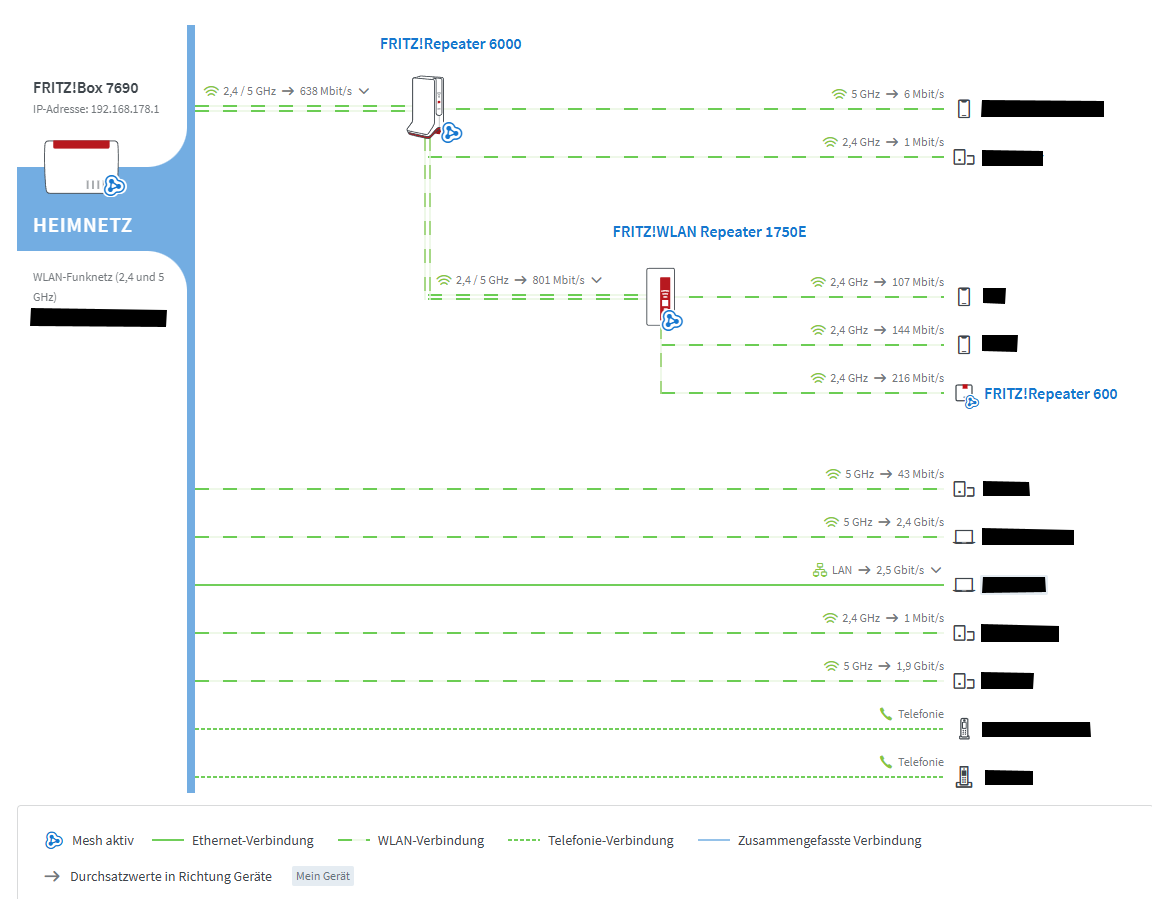
    Die Besatzung: eine FRITZ!Box 7690 als Zentrale, ein FRITZ!Repeater 6000 im Erdgeschoss, ein 1750E im ersten Stock und ganz am Ende der Kette ein kleiner Repeater 600, zwei Räume weiter. Und genau dort, am Ende der Kette, kamen 40 Mbit an. Instabil. Videocall-Abbrüche inklusive.

    Irrweg Nummer 1: Powerline

    Mein erster Reflex vor Jahren war Powerline. Gleiche Phase, sollte also klappen. Das Ergebnis mit einem D-Link-Set war niederschmetternd. Woran es lag, weiß ich bis heute nicht genau: langer Leitungsweg über den Verteilerkasten, ein FI-Schalter dazwischen, Störer wie LED-Netzteile auf dem Stromkreis. Vermutlich von allem etwas. Merke: Powerline ist Lotterie, und alte Elektrik verkauft keine Gewinnlose.

    Irrweg Nummer 2: mehr Hardware kaufen wollen

    Nach dem Router-Tausch war mein Plan klar: Der schwächste Repeater fliegt raus, ein neuer Wi-Fi-7-Repeater kommt rein, Problem gelöst. Kostenpunkt: rund 140 Euro. Bevor ich bestellt habe, bin ich aber nochmal in die Analyse gegangen. Und die hat den Kauf komplett gestrichen.

    Erkenntnis 1: Funkwellen mögen keinen schrägen Einfall

    Der erste Aha-Moment: Es zählt nicht nur, WO ein Repeater steht, sondern in welchem WINKEL das Signal durch die Wand muss. Trifft der Funkweg schräg auf eine 24er-Poroton-Wand, wirkt sie effektiv wie 40+ Zentimeter Mauerwerk. Steht der Repeater so, dass das Signal möglichst senkrecht durch die Wand geht, gewinnst du schnell mal 6 bis 10 dB. Das ist der Unterschied zwischen „ein Balken, nichts geht“ und „läuft einfach“.

    Ich habe also nur den Repeater 6000 im Erdgeschoss umgestellt. Ergebnis: Küche und Esszimmer, vorher Funklöcher, liefen plötzlich stabil. Kosten: null.

    Erkenntnis 2: Das Mesh entscheidet nicht immer klug

    Der zweite Aha-Moment kam beim Blick in die Mesh-Übersicht der FRITZ!Box. Mein Repeater im ersten Stock verband sich nicht etwa mit dem 6000er direkt unter sich (kurzer, senkrechter Weg durch die Decke), sondern quer durchs halbe Haus direkt mit der FRITZ!Box. Das Mesh-Steering bevorzugt die Direktverbindung zur Basis, solange deren Signal irgendwie „ausreichend“ erscheint. Jeder zusätzliche Hop kostet schließlich Latenz. Was der Algorithmus dabei übersieht: Der 6000er ist ein Triband-Gerät mit eigenem Funkmodul für den Uplink. Die Kaskade über ihn ist in meinem Grundriss die klar bessere Route.

    Das Problem: Manuell umstellen kann man den Uplink in der Repeater-Oberfläche nicht mehr, seit die Geräte im Mesh laufen. Es gibt aber einen offiziellen Trick über die Connect/WPS-Tasten: Am Repeater, der umgehängt werden soll, die Taste rund 6 Sekunden drücken, bis die LED blinkt. Dann innerhalb von 2 Minuten am Zielgerät (bei mir: dem 6000er) die Connect-Taste kurz drücken. Die WPS-Kopplung bindet den Repeater an genau dieses Gerät, und die Funkstrecke wird sein Uplink.

    So habe ich die komplette Kette umsortiert: FRITZ!Box, darunter der 6000er, darunter der Repeater im ersten Stock, daran der kleine 600er am Ende. Jede Funkstrecke möglichst senkrecht durch das jeweilige Hindernis.

    Das Ergebnis

    Am Standort des letzten Repeaters, hinter zwei Poroton-Wänden und einer Stahlsteindecke, drei Funk-Hops von der Box entfernt: 211 Mbit statt instabiler 40. Stabil. Mehr als Faktor 5, ohne einen Cent auszugeben. Der geplante Repeater-Kauf ist gestrichen, beziehungsweise aufgeschoben bis zu dem Tag, an dem Glasfaser anliegt und die Kette wieder zum Engpass wird.

    Und der vielleicht wichtigste Effekt, den kein Datenblatt misst: Die Kinder haben aufgehört zu quengeln.

    Die Learnings in Kurzform

    Erst messen, dann kaufen.

    Die Mesh-Übersicht der FRITZ!Box zeigt dir, welcher Repeater woran hängt und mit welcher Datenrate. Das ist die Landkarte fürs Tuning.

    Geometrie schlägt Sendeleistung.

    Funkwege möglichst senkrecht durch Wände und Decken legen. Einen Repeater einen Meter zu verschieben, kann mehr bringen als ein neues Gerät.

    Dem Mesh-Steering auf die Finger schauen.

    Die automatische Uplink-Wahl ist nicht immer die beste. Mit dem WPS-Kopplungs-Trick lässt sich die Kette gezielt umsortieren.

    Kaskaden sind okay, wenn das Zwischenglied Triband ist.

    Ein Repeater mit dediziertem Backhaul-Funkmodul (wie der 6000er) reicht die Bandbreite fast verlustfrei weiter.

    Powerline in Altbau-Elektrik: Erwartungen tief hängen.

    Und wenn testen, dann nur mit Rückgaberecht.

    Im nächsten Beitrag geht es um die Frage, die vor diesem ganzen Umbau stand: Welche FRITZ!Box kauft man eigentlich, wenn DSL noch da ist, Glasfaser aber irgendwann kommt? Spoiler: Es ist nicht das teurere Modell.